Как зарегистрироваться в почте майл.ру
Содержание:
- Mail.ru
- Как создать электронную почту на Майл с телефона
- Возможности почты Mail.ru
- Авторизация
- Разница между Mail.ru и bk.ru
- Настройка
- Создание почтового ящика
- Rambler
- Настройка почтового ящика mail.ru
- Вход и проверка писем
- В каких сервисах можно бесплатно получить почтовый ящик?
- Торговля на Форекс на $100 и в реальности
- Что такое электронная почта
- Как создать электронную почту на Яндексе с телефона
- Возможности почты
- Не могу войти в почту Майл – что делать
- Почему вы должны по электронной почте
- Настройки
- Как создать электронную почту на Яндексе
- Mail.ru на компьютере
- Настройка почтового ящика
Mail.ru
Откройте ссылку на главную страницу https://mail.ru/. Нажмите кнопку «Создать почту».
Теперь начните заполнение формы регистрации. Сначала введите имя и фамилию пользователя.
Теперь укажите полную дату рождения. Рекомендуем вводить достоверные сведения – так будет проще восстанавливать доступ к аккаунту. Укажите пол.
Затем впишите имя аккаунта
Обратите внимание на то, что Mail.ru позволяет самостоятельно выбрать доменное имя для будущего ящика. По имени аккаунта требования все те же – уникальная комбинация, которая не использовалась в сервисе ранее.
Теперь придумайте сложный пароль
Введите его второй раз в поле ниже.
Укажите мобильный номер. Если телефона нет под рукой, воспользуйтесь ссылкой «укажите email» и введите адрес другого ящика.
Нажмите кнопку «Зарегистрироваться».
Для авторизации снова вернитесь на главную страницу mail.ru и сначала введите логин от аккаунта, выбрав соответствующий домен из списка. После этого кликните «Ввести пароль» и укажите защитную комбинацию.
В случае с Mail.ru ситуация повторяется – вместе с почтовым ящиком создается универсальная учетная запись для использования всех сервисов этой компании.
Как создать электронную почту на Майл с телефона
Developer:
Price:
Free
Запустите приложение и нажмите на кнопку создать новую почту , здесь вам нужно:
- Заполнить свои данные, такие как фамилия и имя, дата рождения и пол.
- Придумайте и заполните имя аккаунта и пароль для него. Выберите в каком домене будет ваша почта. Здесь на выбор mail.ru, inbox.ru, bk.ru и list.ru, их различие только в название, поэтому выбирайте тот, что вам больше понравиться.
- После того как вы нажмете на кнопку дальше приложение предложит ввести вам свой номер телефона. Приложение вышлет вам секретный код, его нужно ввести в следующем окне.
После окончанию регистрации вы получите письмо с поздравлениями и предложениями воспользоваться другими сервисами Mail.ru. Зарегистрированным почтовым ящиком можно будет пользоваться не только с помощью мобильного приложения, а и проверять почту с компьютера зайдя на сайт mail.ru и введя свой логин и пароль.
Обязательно узнайте какие мессенджеры лучшие на Андроид и почему пропадают приложения с телефона.
Возможности почты Mail.ru
Помимо привычных для любой почты возможностей, Mail предлагает ряд интересных настроек:
- создайте категории для писем. Настройка позволит дифференцировать множество автоматических рассылок по 5 типовым категориям: «заказы», «финансы», «регистрации», «путешествия» и «билеты»;
- задавайте время для автоматической отправки сообщения;
- скрывайте свой адрес с использованием анонимайзера;
- обезопасьте использование почты двухфакторной аутентификации, используя для входа не только пароль, но и код из мобильного приложения;
- бонусы от партнеров Mail.ru, которые обеспечат вам скидки в популярных компаниях;
- пуш-уведомления в браузере.
Авторизация
Войти в почту ещё проще, чем создавать её. Причём сделать это можно как с компьютера через интернет-браузер, так и с телефона посредством мобильного приложения.
Процедура входа через сайт:
- Перейдите на mail.ru.
- Введите логин и пароль (при вводе логина можно выбрать нужный почтовый сервис).
- Если входите в систему с надёжного компьютера, то можете выбрать пункт «Запомнить». Таким образом, авторизоваться в следующий раз можно будет без ввода пароля.
- Нажмите «Войти».
Вход будет выполнен автоматически, если пользователь указал верные параметры авторизации. В противном случае появится оповещение «Неверное имя или пароль».
Вход через приложение:
- Запустите программу.
- Выберите сервис, с которого собираетесь авторизоваться.
- Введите логин и пароль.
- Нажмите «Войти».
Разница между Mail.ru и bk.ru
Сразу отметим, что принципиальной разницы между двумя доменами нет. После регистрации в обоих случаях вы получите один и тот же личный кабинет и набор инструментов. Отличий нет даже в интерфейсе на сайте или мобильном приложении для iOS и Android. Единственное, зачем может потребоваться другой домен – это регистрация почтовых ящиков с одинаковыми логинами. Например, если на @mail.ru у вас не получается создать учетную запись из-за того, что данный никнейм занят, то просто смените домен. Возможно, на одном из них данное имя будет свободно.
Кроме bk.ru, у компании Mail.ru Group имеются в распоряжении варианты inbox.ru и list.ru. Зарегистрироваться с любых из них можно по одной инструкции.
Настройка
Допустим, у вас есть несколько электронных адресов в разных серверах, к примеру, в Яндекс, Гугл. В таком случае система предложит вам собрать сразу все письма в почту Мэйл ру. Так вы сэкономите время, ведь письма будут просматриваться только в одном месте.
Далее загружается фото, создать подпись и подобрать тему. Не знаете на чем остановиться? Не страшно, потом можно поменять все.
Для настройки учетной записи в верхнем углу с правой стороны выбираете раздел «Настройки». Потом пароль и безопасность, стоит отметить галочками имеющиеся пункты.
- Запрет параллельных сессий – при входе на почту с включенной опцией остальные пользователи, находящиеся в вашей учетной записи автоматически разлогинятся.
- Показ данных о последнем входе – каждый раз во время входа над письмами будет отмечен метод входа, дата и время последнего посещения, а также айпи адрес.
- Сессия с одного IP – система будет проверять место отправления запросов. Если адрес будет другим, сессия признается неправильной, а пользователи будут переправлены на авторизацию.
- Сохранение и отображение последних выполненных действий – удобная функция для контроля за почтой.
От взломщиков можно защититься путем установки защитного кода на «Корзину». Эти действия заблокируют удаление ваших входящих – для того чтобы избавиться от письма и поместить его в корзину нужно будет сначала ввести такой код.
Создание почтового ящика
Начнем с регистрации электронной почты на официальном сайте:
1. Откройте ссылку https://mail.ru/. И также при прямом переходе на bk.ru вас перенесет на главную страницу Мейла.
2. Нажмите кнопку «Создать почту».
3. Заполните форму регистрации, состоящую из имени, фамилии, даты рождения, пола. Дойдите до пункта «Имя аккаунта».
4. В поле с именем аккаунта нужно указать комбинацию латинских букв и цифр. Справа откройте список и выберите вариант @bk.ru.
5. Ниже впишите пароль из латинских букв разного регистра, цифр и специальных символов. Подтвердите его в следующем поле повторным вводом.
7. Нажмите кнопку «Зарегистрироваться».
8. Получите код в письме на почту или в SMS на телефон. Впишите его на сайте.
После этого учетная запись с доменом @bk.ru будет зарегистрирована. Если вы пользуетесь личным браузером, то сохраните данные авторизации в менеджере паролей и заходите в почтовый кабинет без ручного ввода комбинации.
Rambler
Перейдем к одному из старейших почтовых сервисов. Rambler позволяет создать единый аккаунт, который будет использоваться во всех проектах данной компании. Для регистрации необходимо сделать следующее:
- Сначала зайти на сайт Rambler по данной ссылке https://mail.rambler.ru/.
- Под формой авторизации нажать кнопку «Регистрация».
- Теперь ввести имя почтового ящика длиной от 3 до 32 латинских букв. Можно использовать цифры и точки. При необходимости выбрать другой домен.
- Затем впишите придуманный пароль и подтвердите его в следующей строке.
- Далее необходимо выбрать один из контрольных вопросов и дать на него ответ. Обязательно запомните эти сведения – они пригодятся при восстановлении украденного или забытого пароля.
- Поставьте галочку в поле reCAPTCHA и кликните «Далее».
После нескольких секунд вам останется заполнить информацию о себе перед завершением регистрации нового почтового ящика Rambler. Для этого укажите имя, фамилию, пол, дату рождения и населенный пункт, в котором вы находитесь. Кликните на кнопку «Завершить регистрацию».
У Rambler есть интересная фишка: вы можете привязать свой аккаунт социальной сети к почте и авторизовываться с его помощью. Для этого на странице авторизации нужно выбрать соответствующий сервис и предоставить разрешение на использование данных.
Настройка почтового ящика mail.ru
После завершения регистрации в почте вам необходимо первым делом настроит его для работы. Первое, что вам будет предложено так, это загрузить фотографию и сделать подпись, которая будет отображаться под каждым отсылаемым вами письмом.
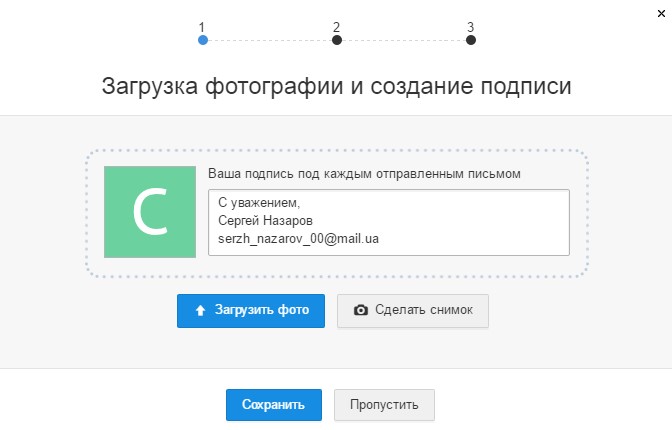
Для того, чтобы загрузить фото Вам будет достаточно сохранить желаемою фотографию себе на рабочий стол компьютера и нажав на кнопку «Загрузить фото» выбрать нужное фото и «Сохранить»

На счет подписи то вона генерируется автоматически. Ее вы можете изменить на свой вкус. Мы оставим стандартною форму: С уважения Сергей Назаров serzh_nazarov_00@mail.ua.
После загрузки фото и выбора подпись вам также будет доступно выбрать тему фона вашей почты.

С правой стороны будет стрелка при нажатии на которою будут доступны еще варианты фоновых изображений. Для себя мы выбрали заставку у выгляди стены. Сохраняет и переходим далее.


После успешно проделанных всех выше описанных действий вы уведите у себя на почте три новых письма от команды mail.ru, а также уведомления в правом нижнем угле.
На этом можно и заканчивать настройку почтового ящика по скольку все базовые параметры вы уже установили. Но
Как написать письмо в майле на электронную почту
Тех, кто успешно создал электронною почту интересует вопрос как написать письмо на электронною почту другому человеку ( получателю).
Перед тем, как перейти к обзору по созданию электронного письма хочу отметить, что написать письмо из почты майл ру Вы можете, как на другую почту майл ру, так и на совсем иной почтовый сервис. Эта могут быть почтовые ящики от гугла, яндекс, мета, ин юа, рамблер
Не важно какой почтовый ящик у того кому Вы пишете письмо. Ваш получатель сможет получить от Вас письмо в любом случаи
Для того, что бы написать электронное письмо Вам нужно зайти на свой ящик и выбрать в левом верхнем угле — «Написать письмо»
После перед вами будет форма для написания самого письма. В графе кому напишите электронный адрес получателя письма. Ниже в теме укажите в двух словах о чем Ваше письмо.
После чего можете приступит к самому процессу написания теста в сообщении. Если Вам помимо тестового оповещения нужно передать еще какой то документ. Пусть это будет фото, видео или просто документ Microsoft Word, Excel то это с легкостью решается нажатиям на клавишу Прикрепит файл ( находится под темой письма).

Для прикрепления файла просто нажмите на значок в виде скрепки и выберете нужный вам файл у себя на компьютере.

После выбора файла нажмите на клавишу открыть и загрузить. Загруженный файл будет отображаться у Вас в сообщении. Также Вы можете загрузить файл из облака майл ру и из своей почты.

В поле для ввода теста вы можете пользоваться стандартным набором по написанию и редактированию текста
Обратите внимание на то, как написано «Эта мое первое электронное письмо. Привет мир!»
Здесь есть подчеркнутый, жирный, курсив, ,а также Вы можете добавить на ваш вкус и настроение смайлик.

После изложения и добавления всех вам нужных файлов Вы можете смело отправить письмо адресату. Для этого нажмите кнопку оправит. Если Вы верно указали почту то Ваше письмо удачно будет доставлено по указному адресу.
Все ваши отправленные письма Вы можете найти в папке отправленные.

Как удалить почтовый ящик на майл ру навсегда
Для того, что бы удалить ящик майр ру вам необходимо войти в свою почту и вставить в адресною строку браузера вот эту ссылку: https://account.mail.ru/user/delete
Вход и проверка писем
Итак, вы создали свою почту, можете начать ей пользоваться, смело называя ее «мое мыло» или «мой мейл». Для того, чтобы зайти, нужно ввести придуманные вами логин (login) и пароль (password) в специальные окошки. Также может потребоваться ввести код из СМС для идентификации.
В мобильном приложении все также. После входа программа запросит разрешения на выполнение действий, доступ к контактам.
После входа вас будут ждать три письма, которые вам направили разработчики. Первое рассказывает о возможностях почтового сервиса. Второе — о плюсах установки мобильного приложения. Третье же знакомит вас со всеми проектами Майл групп. И вот, когда вы изучили содержимое всех писем, можно их удалить и заняться настройками ящика.
В каких сервисах можно бесплатно получить почтовый ящик?
Любой из описанных ниже способом является универсальным и для других почтовых сервисов. Инструкции можно использовать независимо от модели вашего телефона. Небольшие отличия могут быть только в интерфейсе.
Я рекомендую создавать электронную почту в следующих почтовых сервисах:
- Яндекс
Все эти почтовые сервисы хороши по своему, именно свои плюсы и минусы. Однако я все-таки рекомендую остановить свой выбор на двух это Яндекс и Google. В идеале будет хорошо если у вас будет почтовый ящик в обеих этих сервисах, каждый из них будет дополнять друг друга.
У всех перечисленных почтовых сервисах есть собственное мобильное приложение для управления письмами. Рекомендую пользоваться ими, они будут намного удобней, чем стандартный почтовый клиент.
Торговля на Форекс на $100 и в реальности
Что такое электронная почта
Почтовые ящики также могут создаваться на хостингах, используя домен сайта. Обычно это корпоративные адреса — например, admin@compconfig.ru. По имени домена сразу видно, какому сайту принадлежит эта электронная почта.
Если вы беспокоитесь о конфиденциальности информации, которую передаёте или получаете через электронную почту, то вам пригодятся почтовые сервисы с функцией шифрования. Самый известный — ProtonMail. Но есть и другие: Mailfence, CounterMail, Tutanota. Такие сервисы используют для защиты данных сквозное шифрование, то есть прочитать письмо может только адресат.
Как создать электронную почту на Яндексе с телефона
Developer:
Price:
Free
После того как вы скачали приложение, Яндекс предложит вам войти с уже существующим акаунтом, но вы должны выбрать завести почту на Яндекс и ответить на все вопросы. В их числе ваш телефонный номер и секретный вопросы для увеличения безопасности, ваше ФИО и желаемый логи.
После окончанию процедуры у вас будут собственный и бесплатный почтовый ящик на Яндекс. К ящику прилагается 10 Гб бесплатного пространства на Я.Диске и безлимитное облако для хранения фотографий с телефона (но это уже совсем другая история).
Я лично пользуюсь почтовым приложением Яндекса и даже почту Google я проверю с его помощью.
Возможности почты
Электронный ящик на портале Mail.ru с любым из доменов имеет стандартный набор функций, доступный для всех ящиков:
- составление, отправка, удаление, архивирование, сортировка писем;
- управление контактной книгой;
- создание черновиков и отложенная отправка;
- отправка писем в спам или корзину;
- синхронизация с другими сервисами Mail.ru;
- изменение личных данных аккаунта;
- создание пользовательских папок;
- использование анонимного ящика;
- настройка параметров конфиденциальности;
- использование автоответчика и многое другое;
- передача файлов и ссылок на скачивание.
Если вы ранее работали с любой электронной почтой, то сможете легко разобраться в интерфейсе и настройках личного кабинета Mail.ru.
Не могу войти в почту Майл – что делать
Проблемы с входом в почту mail.ru происходят по разным причинам:
- Неправильное название ящика;
- Ошибка в пароле;
- Выполнен вход в другую почту;
- и прочие.
Сейчас я подробно расскажу про самые распространенные проблемы с доступом и способы их решения.
Ошибка «Неверное имя или пароль»
Эта одна из самых частых проблем: вы вводите адрес ящика и пароль от него, а вместо писем выскакивает ошибка «Неверное имя или пароль».
Способы решения:
- Проверить адрес почты
- Скопировать пароль через «Блокнот»
Шаг 1: проверить адрес почты. Если при входе вы напечатаете в адресе ящика хотя бы одну неверную букву или цифру, почта не откроется
Помимо этого важно выбрать правильную приставку – ведь это может быть не только @mail.ru, а @list.ru, @bk.ru или @inbox.ru
Допустим, адрес моей почты iliya.86@list.ru. Если печати пропустить всего одну букву, цифру или точку, ящик уже не откроется. Например, вместо iliya.86 напечатать ilya.86.
Также не менее важно выбрать правильное окончание. Ведь даже если я напечатают всё верно, но вместо list.ru будет указано mail.ru, почта не откроется
Потому как iliya.86@list.ru и iliya.86@mail.ru – это два разных адреса.
Обратите внимание, в адресе не может быть русских букв – только английские. И он пишется слитно, без пробелов
Шаг 2: скопировать пароль через «Блокнот». С паролем примерно такая же ситуация, как и с адресом: ошибка всего в одной букве или цифре – и он не подойдет. Кроме того важен еще и размер букв. Если вместо большой буквы набрать маленькую, пароль будет неверным.
Избежать ошибок поможет программа «Блокнот». Для ее запуска откройте «Пуск», в нижней строке поиска напечатайте слово блокнот и выберите программу.
Откроется белое окно. Напечатайте в него ваш пароль. Помните: в нем нет пробелов (ни до, ни после, ни посередине) и он состоит только из английских букв/цифр.
Если у вас все буквы будут печататься в большом размере, нажмите один раз клавишу Caps Lock на клавиатуре.
Затем нажмите на кнопку «Правка» вверху и выберите «Выделить все».
Должно получиться примерно следующее:
Теперь наведите мышку на выделенный пароль, нажмите по нему правой кнопкой и выберите «Копировать».
Пароль сохранился в буфере обмена и теперь его нужно вставить в Майл. Для этого переходим в mail.ru, нажимаем правой кнопкой в поле «Пароль» и выбираем пункт «Вставить».
Теперь, когда и адрес почты и пароль набраны верно, осталось лишь нажать кнопку «Войти». Если все хорошо, откроются входящие письма.
Восстановление доступа к почте
Вы внимательно ввели логин и скопировали из «Блокнота» пароль, но почта по-прежнему не открывается? Тогда единственный способ ее вернуть — восстановить доступ.
Но для этого нужно точно знать свой адрес (см. ). Если вы в нем не уверены, лучше спросите у человека, с которым раньше переписывались. Может, у него сохранились сообщения от вас — тогда в верхней части письма будет написан адрес.
Как восстановить доступ к почте. Откройте сайт mail.ru и в форме для входа в почту нажмите на ссылку «Забыли пароль?».
Введите адрес своего электронного ящика и нажмите «Восстановить».
Далее Майл попросит выполнить какое-то действие: ответить на секретный вопрос, указать часть номера телефона или другой адрес электронной почты. Это те данные, которые были назначены для восстановления пароля.
Например, система просит ввести две цифры телефона. Этот телефон был указан в настройках почты. Значит, пишем цифры, вводим код с картинки и нажимаем «Получить код по SMS».
Появится окошко для ввода кода, а сам он придет на данный номер телефона в смс сообщении. Печатаем и нажимаем «Готово».
Затем нужно будет ввести новый пароль для входа в почту и повторить его. Печатаем и нажимаем «Войти в почту».
В пароле должны быть буквы английского алфавита и цифры. Всего не меньше шести знаков.
Сразу после этого откроется ваш электронный ящик. Теперь он будет доступен по новому паролю.
Если восстановить доступ не получается. Часто пользователь не может восстановить пароль из-за того, что данные утрачены. Нет доступа к номеру телефона, забыл ответ на секретный вопрос.
Для таких случаев в форме восстановления пароля есть специальная ссылка. Она так и называется «У меня нет доступа к указанному телефону» или «Я не помню ответ».
Нажав на нее, откроется анкета. Ее нужно заполнить теми данным, на которые была зарегистрирована почта:
- Имя
- Фамилия
- Дата рождения
- Пароль при регистрации
- Когда была зарегистрирована почта
- Секретный вопрос и ответ на него
- Email для связи
Введите те данные, которые помните, и нажмите «Продолжить».
После отправки анкеты придется подождать несколько рабочих дней. Обычно через два-три дня администрация высылает решение по вашему вопросу. Если ответы были правильными, то придет письмо со ссылкой для назначения нового пароля.
С помощью сервиса от Google пользователи могут зарегистрировать почтовый ящик Gmail. Он интегрирован в браузер Chrome, а также принимается для регистрации практически на всех международных сайтах. Почту можно создать по данному руководству:
На следующем этапе появится форма для ввода мобильного номера. Создание почты Google подразумевает подтверждение с помощью телефона.
Если вы хотите сделать новую почту, то помните, что использовать один и тот же номер для разных аккаунтов не получится!
Затем останется только ознакомиться с лицензионным соглашением и принять его условия. После этого начнется загрузка личного кабинета Gmail.
Адрес электронной почты Gmail используется в качестве универсального аккаунта для работы со всеми сервисами Google. Чтобы авторизоваться в ЛК, нужно нажать на кнопку «Войти» на странице https://www.google.com/ и ввести логин/пароль от учетной записи.
Почему вы должны по электронной почте
Электронная почта является одним из первых способов взаимодействия с другими людьми через Интернет. Во-первых, можно было только написать текст письма. Затем прикреплять файлы. После подтверждения личности через почту. И постепенно мы дошли до того, что электронная почта стала просто незаменимым инструментом для всех, кто хотя бы раз в месяц заходит в интернет.
Но основная функция почты — регистрация в разных сервисах. Сейчас без этой проверки вашей личности в любом месте. Хотя многие из этих услуг и перейти к подтверждение через социальные сети, большинство проектов по-прежнему требуют авторизации почтовый ящик. Вы получите подтверждение и будет периодически направляться новостной портал (Если вы нажмете на кнопку “получать новости от … “).
Настройки
Справа вверху находим ссылку созданного адреса, далее «Безопасность пароль».
Отметьте галочками все пункты:
- Запрет параллельных сессий. Если она отмечена, то после входа в аккаунт другие пользователи будут разлогинены;
- Информация о последнем входе. Над письмами система отобразит дату и время последнего посещения, IP адрес;
- Сессия с одного IP. Будут проверяться, откуда идут запросы. Если с другого IP — сессия будет считаться неправильной, придется авторизоваться заново.
Настройка папки
Переходим к пункту «Папки». В появившемся списке наводим курсор на папку, нажимаем значок шестеренки. Откроется новое окно, отмечаем пункт «Папка защищена паролем». Для надежной защиты от злоумышленников пароль установите на папку «Корзина».
Правила фильтрации
Применяются для создания автоматических действий с письмами, помещенными в папку «Входящие». Используйте для удобства. Фильтр работает по принципу сравнения письма с условием «Если» и действия «То». Например, есть письмо. Используется фильтр: «ЕСЛИ это реклама, ТО отправить в корзину, ЕСЛИ письмо с работы, ТО переместить в папку документы».
Как создать электронную почту на Яндексе
С Яндекса почти один и тот же алгоритм. Те же четыре шага:
-
Нажмите на кнопку “Получить почту”. Он прозрачный и почти скрытый. Он может быть найден в верхнем правом углу.
-
Затем мы попадаем в такое же меню, заполнить данные. Ничего действительно нового в ней не появилось. Стандартный блок информации.
- Введите и подтвердите номер телефона. Опять же, вы получите текст. Последний раз я проверил почту на Яндексе, около года назад, была проблема с СМС. Было четыре раза повторить запрос, который я получил по крайней мере один код. Сейчас этого нет, я проверял, но может в этот раз мне повезло. Так что будьте готовы к такому повороту.
- Вы можете использовать электронную почту.
Mail.ru на компьютере
Если заходите на почту по несколько раз в день или же работаете с ней постоянно в течение рабочего дня, создайте в браузере закладку для быстрого доступа к сервису.
В Google Chrome это делается так:
1. Откройте главную страничку веб-портала.
2. Клацните правой кнопкой по пустому месту в верхней панели (она расположена под адресной строкой).
3. В контекстном списке функций кликните «Добавить страницу».
4. После активации это команды в верхней панели появится иконка Майл.ру. Чтобы быстро перейти на сайт, щёлкните по ней один раз левой кнопкой.
Авторизация
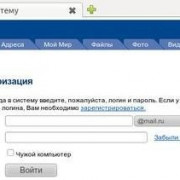
Вход на почту осуществляется в специальной панели, расположенной под логотипом:
1. В первом поле введите логин. При необходимости измените доменное имя в ниспадающем меню: c @mail.ru, например, @bk.ru (если вы регистрировали ящик с таким именем).
2. В нижнем поле напечатайте пароль.
3. Чтобы открыть профиль, щёлкните по кнопке «Войти».
Примечание. Личная страница в социальной сети веб-портала находится в разделе «Мой мир» (верхнее меню аккаунта).
Мультиавторизация
Настройка режима работы с несколькими аккаунтами сводится к следующему:
1. Выполнив вход в первый аккаунт, кликните логин вверху справа.
2. В выпавшем блоке нажмите «Добавить почтовый ящик».
3. В появившейся форме введите логин и пароль второго аккаунта. Нажмите «Войти».
4. Для входа во второй аккаунт через логин, снова откройте панель профиля и щёлкните блок с его адресом.
Внимание! Таким образом вы можете добавлять в учётную запись профили сторонних сервисов. Например, Яндекс, Gmail
Браузерные аддоны
После инсталляции аддона-чекера клацните его иконку в панели веб-обозревателя, чтобы прочесть полученные сообщения.
Настроечная панель открывается кликом по кнопке «гаечный ключ».
В ней можно настроить временной промежуток проверки новых писем, звуковой сигнал оповещения. После изменения опций не забудьте нажать кнопку «Сохранить».
Агент Mail.Ru
«Агент» — автономный мессенджер веб-портала. Позволяет вести переписку с адресатами, не заходя в профиль на сайте.
Чтобы установить и запустить «Агент» на своём ПК, выполните это руководство:
1. На главной странице, под формой для входа, клацните ссылку «Агент Mail.ru».
2. На открывшейся панели уберите флажок в окошке «Установить Амиго и дополнительные сервисы» (Обязательно! Иначе мессенджер установится вместе с дополнительным ПО).
3. Кликните по зелёной кнопке «Загрузить».
Внимание! Ссылки на версии приложения для других платформ (Mac OS, Android, iOS, Windows Phone) расположены в верхней части страницы. 4
Проинсталлируйте скачанный дистрибутив. Запустите мессенджер
4. Проинсталлируйте скачанный дистрибутив. Запустите мессенджер.
5. Чтобы зайти в личный профиль, введите логин и пароль в окне «Агента», а затем клацните «Войти».
Примечание. Для установки дополнительных параметров подключения (выбор протокола, сокета, прокси) щёлкните вверху окна опцию «Настройки».
Всё! Авторизация завершена. Можно общаться с друзьями в чате.
Настройка почтового ящика
Зарегистрировавшись и авторизовавшись в аккаунте, пользователю будет предложено произвести настройки профиля. Эта процедура состоит из 3 этапов:
- Загрузка фотографии и создание подписи. Причём фото можно загрузить с компьютера или сделать снимок через веб-камеру. Если не хотите устанавливать фотографию, то нажмите кнопку «Пропустить».
- Выбор темы. Сервис предоставляет пользователям несколько готовых вариантов оформления почтового ящика. Если хотите оставить стандартную тему, то выберите пункт «Пропустить».
- Установка мобильного приложения. На этом этапе пользователю предоставят ссылки на скачивание приложения для смартфонов через App Store или Google Play.
Обратите внимание! Установка перечисленных настроек не обязательна. Если желаете сразу после регистрации перейти к своей почте, то просто выберите пункт «Пропустить», после чего окно с настройками автоматически закроется.