Удаление яндекс.браузера с компьютера
Содержание:
- Что такое Яндекс Дзен?
- iPhone
- Что делать, если не работает Алиса
- Частые вопросы
- Как удалить яндекс браузер с телефона: основные этапы
- Зачем убирать расширения в Яндекс браузере?
- hp-country-locator-portlet
- Джейлбрейк и восстановление
- Отключение или удаление Яндекс.Элементов
- Файлы кукисы
- Что такое Алиса
- Как удалить Yandex Browser полностью через панель управления
- Как удалить Яндекс Браузер полностью
- Настройки PPPoE-соединения на Windows
- Процесс удаления Яндекс Браузера с компьютера под управлением Windows
- Как отключить
- Проработка прочих факторов
- Чистилка для браузеров
- Что такое «Менеджер браузеров Яндекс»
- Удаление через CCleaner
- Как удалить Яндекс Браузер с андроид устройства?
- Как удалить менеджер браузеров?
- Подготовка
- Кросс-курс 60 Долларов (Организация Восточно-карибских государств) к другим валютам
- На Айфоне
- Примечания
- Как привязать аккаунт Инстаграм к Фейсбуку: пошаговая инструкция…
- Если не получается
- Агрессивные консоли и навязчивые баннеры
- Способы деинсталляции программы
- Как удалить браузер Яндекс с компьютера, используя специальный софт
- Особенности монтажа примыкания при выводе дымохода на скате
Что такое Яндекс Дзен?
Данный сервис по истории браузера определяет интересы каждого человека, подбирает соответствующий материал и выдает его в специальной ленте. Данную ленту можно увидеть на стартовой странице браузера и главной странице поисковика Яндекса пролистав сайт ниже, а также на других сервисах Яндекса.
Преимуществом этого сервиса является то, что он не ограничивается только статьями или новостями. Он также может подбирать видеоролики и картинки. Кроме этого у дзена есть дополнительный формат подачи информации в виде наратива. Это похоже на небольшое слайдшоу с картинками и текстом и используется он в основном на смартфонах.
Данный сервис старается подобрать для пользователя самый интересный материал и умеет обучаться по полученным данным.
На главной странице Яндекс Дзена в разделе «Каналы» можно выбрать и подписаться на те каналы, которые бы вы хотели видеть в своей ленте.
Неинтересные и назойливые каналы дзена можно совсем заблокировать, и они больше не будут показываться в ленте.
iPhone
Смартфоны от Apple, впрочем, как и iPad, имеют лишь один способ удаления программ. Он простой и интуитивный, тем не менее, он удаляет все данные браузера вместе с самим приложением без дополнительных действий. Его воплощение потребует осуществления ряда простых манипуляций.
Находим браузер в меню iOS. Обычно он подписывается как «Yandex» или «Яндекс».
Зажимаем пальцем нужную иконку
Важно отметить, что нужно сделать длительное нажатие, но не сильное.
Выбираем пункт «Изменить порядок приложений», если на вашем iPhone установлена iOS 13 или новее. Если вы пользуетесь версией, числовое обозначение которой меньше 13, ничего выбирать не придётся.
Нажимаем на крестик слева вверху нужной иконки.
Подтверждаем намерения нажатием кнопки «Удалить».
После этого браузер полностью удалится с вашего iPhone
Важно отметить, что iOS полностью не удаляет данные использованных вами приложений. Наиболее важные из них система может сохранять в облачном хранилище iCloud, чтобы в будущем, если вы вновь захотите установить удалённое приложение, не приходилось заново настраивать их
Их также можно навсегда удалить из облачного хранилища, однако, это тема для ещё одной инструкции.
Что делать, если не работает Алиса
Иногда бывают такие ситуации, когда Алиса не работает. Причин у этого может быть несколько:
- не работает микрофон;
- изменились параметры голосовой активации;
- работу программы блокирует антивирус.
Для того чтобы голосовой помощник снова заработал, необходимо для начала проверить микрофон. Если же он исправен, можно заглянуть в настройки и посмотреть, не изменилась ли команда для голосовой активации. Для этого нужно зайти в меню браузера, затем в настройки и там промотать до блока с параметрами Алисы. Если же и это не помогло, необходимо попробовать добавить голосовой помощник в исключения для антивируса, если он видит в ней угрозу.
Проверить работу микрофона можно в любом сервисе с голосовой связью, например, Skype.
Частые вопросы
Что делать, если Алиса грубит, с ней ведь может общаться ребёнок?
Так как строгого соответствия в ответах нет, то Алиса отвечает на каждый вопрос индивидуально. Поэтому если её сообщение показалось грубым, резким, необходимо нажать «палец вниз» и выбрать соответствующий пункт в меню, что поможет алгоритму в дальнейшем не давать обидных, оскорбительных ответов.
Что делать, если Алиса неправильно произносит слова?
Чтобы Алиса говорила правильно, её необходимо «поправлять», нажимая на «палец вниз» и выбирая соответствующий пункт в меню. Такие проблемы «с общением» связаны с тем, что голос генерируется программой, которая не всегда способна правильно распознать, где нужно поставить ударение. Отклик пользователей позволяет исправить эту проблему более оперативно.
Почему Алиса выдаёт ребёнку контент 18+?
Алиса выдаёт ответы в соответствии с настройками безопасности. Поэтому если с ней общается ребёнок, необходимо настроить функцию семейного поиска. Также нужно авторизоваться на всех устройствах, где она есть, так как на неавторизованных аккаунтах эта функция отключена.
Как удалить яндекс браузер с телефона: основные этапы
Многомиллионным пользователям известно давно, что яндекс браузер является одним из удобных и распространенных приложений для веб-серфинга.
Следует отметить, что данный обозреватель мало ли чем отличается от Google Chrome, который также пользуется огромной популярностью. Современные люди не представляют свою жизнь без доступа к интернету.
Каждый из нас регулярно посещает различные веб-страницы, является активным пользователем социальной сети и прочее.
Данная статья поможет новичкам изучить процесс для грамотного удаления яндекс браузера с телефона. Изучая функции современных телефонов, многие пользователи сталкиваются с определенными трудностями.
Чтобы тщательно вникнуть в дело и установить подходящее приложение, предлагаем внимательно ознакомиться с этой рубрикой. Профессиональные IT-программисты помогут в разрешении любой ситуации. С их помощью вам удастся подключить либо удалить любое приложение.
В некоторых ситуациях, пользователи сталкиваются с проблемой нехватки памяти в телефоне. Чтобы сохранить нужные вкладки, информацию и другие файлы, приходится удалять ненужные приложения. Удалить с устройства лишнюю функцию достаточно легко и просто. Поэтому процесс не займет много времени. Для осуществления этих действий, необходимо выполнить следующее.
Итак, для начала придется открыть панель приложения и найти программы, в нашем случае яндекс браузер. Выбрав обозреватель, необходимо нажать пальцем на приложение и продержать в течение двух секунд. Перед вами появятся две опции. Далее, приложение, придется перетащить в специальный значок «Удалить», при этом подтверждая «окей».
Система, в свою очередь, предоставляет возможность пользователю удалить приложение или нет. В некоторых случаях появляется опция с получением сведений о приложении. Выбрав соответствующую опцию, необходимо удалить яндекс браузер.
Стоит также учесть, что некоторые смартфоны запоминают данные пользователя.
Существует вероятность, что после удаления яндекс обозревателя, в телефоне сохранится временный файл или удаленное приложение. Подобную информацию можно найти в программном обеспечении вашего андроида.
Универсальный и надежный способ удаления обозревателя – это удаление яндекс браузера через окно сведений о приложении. Приложение можно перетащить и поместить в опцию «Сведение о приложении».
Для того чтобы навсегда избавиться от приложения и всех сохраненных данных, необходимо вначале очистить кеш, стереть всю информацию, которая сохраняется в телефонах в автоматическом режиме. Как вы видите, процесс очистки и удаления приложения достаточно прост и легок.
При возникновении дополнительных вопросов можно связаться со службой поддержки, которая поможет в разрешении проблемы. Некоторые смартфоны часто глючат, поэтому возникают подсистемные проблемы. Уделив несколько минут вашему телефону, можно совершить процесс удаления яндекс браузера за считанные секунды.
Зачем убирать расширения в Яндекс браузере?
У каждого пользователя для этого действия свои мотивы, но мы считаем оправданными такие причины:
- Установка лишних плагинов. Перед тем, как определиться с выбором лучшего расширения, пользователю часто приходится проверить 2-3 или 10 вариантов. После выбора оптимального плагина остальные аддоны удаляются,
- Расширение стало бесполезным. В силу каких-либо изменений отдельные модули перестают быть полезными. Несколько ситуаций для примера: пользователь перешёл в Facebook, ему больше не нужны загрузчики с ВК или начал разрабатывать сайты в другом обозревателе, а Yandex browser теперь использует для сёрфинга,
- Появились сбои. После обновления отдельных плагинов иногда прекращают работать некоторые сервисы или веб-обозреватель начинает некорректно функционировать. Один из способов решения проблемы – переустановить плагин,
- Зависания дополнений. Иногда плагины потребляют чрезмерное количество системных ресурсов, скорее всего – они имеют сбой. С помощью Shift + Esc можно проверить, сколько ресурсов занимает конкретное расширение.
Рекомендуем периодически пересматривать раздел «Дополнения» и выключать плагины, которые не используются. Чистый Яндекс браузер работает намного быстрее, чем при наличии расширений, поэтому хранить бесполезные аддоны не стоит.
hp-country-locator-portlet
Джейлбрейк и восстановление
Отключение или удаление Яндекс.Элементов
-
Откройте веб-обозреватель.
Открываем браузер Гугл Хром или другой из списка
-
Вверху (справа) найдите кнопку, на которой изображены три точки. Кликните на ней.
Находим значок три точки, щелкаем по нему
-
В открывшемся окне выберите строку «Настройки». Нажмите на нее.
Кликаем левой кнопкой мышки по трем горизонтальным линиям
-
В левом верхнем углу вы увидите кнопку с тремя горизонтальными линиями. Кликните на ней.
Кликаем левой кнопкой мышки по трем горизонтальным линиям
-
Слева появится интерфейс. В самом низу найдите строку «Расширения». Щелкните по ней.
Находим строку «Расширения», щелкаем по ней
-
Откроется новая вкладка. В предложенном списке расширений найдите «Визуальные закладки».
Открываем раздел «Визуальные закладки»
-
Щелкните по «Удалить», если намереваетесь избавиться от расширения.
Нажимаем по опции «Удалить»
-
В противном случае передвиньте бегунок налево. Так вы расширение отключите.
Для отключения опции перемещаем бегунок налево
Файлы кукисы
Файлы cookies (куки) предназначены для хранения в них информации, которую посылает интернет-обозревателю веб-сайт. Фактически куки – это маленькое личное персональное хранилище на вашем компьютере в которое разработчики сайтов могут записывать все что угодно. Например, информацию об авторизации, даты последнего посещения и так далее. Некоторые пользователи хотят избежать этого и удаляют cookies для тех сайтов, которые вызвали у них такое желание.
Для удаления cookies переходим в раздел “история” и нажимаем на кнопку “очистить историю” справа. Откроется окно предназначенное для удаления служебных файлов используемых сайтами. В списке будет опция “файлы cookie и другие данные сайтов”. Поставить галочку и нажать кнопку “Очистить историю”. После этого куки будут очищены. Можно удалить как все куки сразу, так и по отдельности для определенного сайта.
Чтобы не заниматься этими процедурами можно изначально поставить запрет на сохранение куки браузером. Для этого требуется перейти в дополнительные настройки и в разделе “Защита личных данных” найти ссылку “Настройки содержимого”. В появившемся окне следует задать конфигурацию для работы с куки, выставив соответствующие галочки.
Имейте ввиду, что куки необходимы для корректной работы большинству сайтов!
Что такое Алиса
Для тех, кто не знает, что такое Алиса – это голосовой русскоязычный помощник, который интегрирован в Яндекс.Браузер, причём как в стационарную, так и в мобильную его версию на Андроид и Айфон. Она не только облегает поиск информации, но и помогает узнать погоду, включить музыку, может пообщаться на различные темы.
Так как это голосовой помощник, для общения с ним необходимо произнести фразу «Привет, Алиса!», после чего нужно проговорить точно сформулированный запрос. Если помощник его правильно поймёт, он сразу же предоставит пользователю всю необходимую информацию или сделает то, что требовалось, например, включит желаемую программу.
Помощник может поставить напоминание на телефон на определённое время.
Основные навыки Алисы, доступны на всех устройствах
Как удалить Yandex Browser полностью через панель управления
Чтобы деинсталлировать Яндекс браузер нужно будет открыть Панель управления. Для этого нажмите на клавиатуре сразу две клавиши WIN+Q которые откроют окно поиска. В нижнюю часть окна поиска впишите слово панель. В верхней части появится пункт Панель управления (классическое приложение), нажмите на него.
Панель управления, удаление Яндекс браузера
Откройте Панель управления – Программы – Программы и компоненты. В списке найдите пункт Yandex, нажмите на него. Затем нажмите на надпись Удалить. Откроется окно в котором нажмите на кнопку с надписью Удалить.
При удалении Яндекс браузера можно оставить или удалить настройки браузера, историю просмотров и другие данные
В следующем окне поставьте галочку у пункта Удалить настройки браузера, историю просмотров и другие данные? Их нельзя будет восстановить. Нажмите на кнопку с надписью Удалить браузер, дождитесь завершения удаления пункта Yandex из списка в панели управления. Таким образом вы сможете удалить поисковик яндекс с компьютера.
Как удалить Яндекс Браузер полностью
Завершить работу Яндекс Браузера
Сразу же закройте все окна браузера. Или в разделе Процессы диспетчера задач выделите Yandex (32 бита) и нажмите Снять задачу. Иначе Вам будет выскакивать предупреждение: Закройте все окна Яндекс.Браузера и попробуйте ещё раз
Важно завершить все его процессы
Запустить деинсталлятор Яндекс Браузера
Перейдите в раздел Параметры > Приложения > Приложения и возможности. Выделите программу Yandex и нажмите два раза Удалить. Приложение и все его данные будут удалены.
В классической панели откройте Программы > Программы и компоненты. Теперь в контекстном меню ПО Yandex выбираем Удалить. Этот способ не отличается от предыдущего.
В окошке выберите Вы хотите удалить или переустановить Яндекс.Браузер. Собственно нас интересует кнопка Удалить. Далее отмечаем Удалить настройки браузера, историю просмотров и другие данные и тыкаем Удалить браузер. Дождитесь завершения процесса.
Теперь Вас перекидывает на страницу Яндекса для получения фидбэка. По возможности расскажите, почему Вам не подошёл Яндекс Браузер выбрав ниже предложенный ответ или добавив свой. Это может повлиять на качество программного обеспечения Яндекса в будущем.
В бесплатной программе CCleaner откройте раздел Инструменты > Удаление программ. В контекстном меню программного обеспечения Yandex выберите Деинсталляция. Как указывалось ранее, в окне деинсталлятора выберите Удалить или переустановить программу.
Дополнительно можете воспользоваться средствами очистки CCleaner. При необходимости смотрите, как пользоваться программой CCleaner. Вас должны заинтересовать разделы Стандартной очистки и Реестра. В полуавтоматическом режиме ПО выполняет очистку.
Удалить Яндекс Браузер и его данные вручную
Все приложения можно удалять и вручную. Вам достаточно знать расположение программы и её хвостов. Ручное удаление не очищает реестр
К сожалению, отдельное внимание придётся ему. Например, Яндекс Браузер и его данные можно найти в следующих расположениях:
- C:\ProgramData\Yandex\YandexBrowser
- C:\Program Files (x86)\Yandex\YandexBrowser
- C:\Пользователи\Имя_пользователя\AppData\Local\Yandex\YandexBrowser
Действительно, бывает не удаляется Яндекс Браузер, а ранее он мог повторно появиться на Вашем компьютере. И вроде бы Вы всё делали правильно. В таком случае стоит пройтись по вышеуказанным папкам и полностью стереть его данные. Деинсталляция будет надёжнее.
Заключение
Интернет Яндекс Браузер конкретно обновился и был доработан. Возможно, Вас не устраивали его пользовательский интерфейс или возможности, тогда попробуйте его обновить. Последняя версия действительно кардинально изменилась. Как ни странно, даже в лучшую сторону.
Если же Вы уже всё решили, и он Вам не нужен, тогда смело его удаляйте. Для удаления достаточно любым способом запустить деинсталлятор браузера. Яндекс Браузер сам себя удалит. Пользователю не нужно искать непонятные сторонние программы для его удаления.
Настройки PPPoE-соединения на Windows
Настройка PPPoE-подключения отличается в зависимости от «семейства» операционных систем. Перечислим основные примеры: для Windows 7, 10, а также для Debian и FreeBSD. Семейства ОС Windows почти не отличаются друг от друга в настройке за исключением небольших нюансов.
Также если у пользователя есть PPPoE-роутер, весь процесс конфигурации происходит на нем. В качестве примера будет использоваться маршрутизатор TP-Link WR841-N.
Для начала нужно зайти через любой браузер в веб-конфигуратор роутера. На оборотной стороне маршрутизатора указан его адрес и логин-пароль для входа:
Далее — пункт «Сеть». Именно в нем происходит конфигурирование роутера под условия провайдера. Перейти в этот раздел и в поле «Тип подключения» выставить параметр «PPPoE/PPPoE Россия». В различных моделях маршрутизаторов он называется по-разному, но слово «PPPoE» есть всегда:
Заполнить поля, указанные ниже, в соответствии с памяткой от провайдера:
Это данные, которые используются для авторизации, они индивидуальные. Если у клиента нет резервного канала связи, оставить этот параметр в положении «Отключить»:
Следующий раздел – это дополнительные настройки для типа подключения PPPoE. Если нет особых примечаний в инструкции от поставщика услуг интернета, оставить все без изменений:
После окончания процедуры конфигурации активировать подсоединение через кнопку «Подключить». В конце всех изменений рекомендуется роутер перезагрузить. Перейти в раздел «Системные инструменты», пункт «Перезагрузка»:
Спустя две минуты роутер поднимется, и на рабочей станции появится интернет. Именно таким способом возможно сделать подключение (высокоскоростное) «глобальной сети» на маршрутизаторе.
Теперь рассмотрим подробнее, как создать и настроить подключение (высокоскоростное) на OC Windows, если у пользователя нет маршрутизатора PPPoE.
Алгоритм на операционной системе Windows 7
Чтобы создать «высокоскоростной» интернет на рабочей станции под Windows 7, надо нажать «Пуск», далее — «Панель управления» и раздел «Центр управления сетями и общим доступом»:
В новом окне кликнуть на «Создание и настройка нового подключения или сети»:
Пункт «Подключение к интернету» и следовать тексту:
Заполнить поля:
Имя пользователя и пароль выдается провайдером при оформлении договора на предоставление услуги доступа в интернет. После этого появится информационное сообщение, что подключение выполнено.
Подключение высокоскоростного PPPoE на Windows 10
Далее разберемся, как настроить высокоскоростной доступ к сети «Интернет» на компьютере под управлением ОС Windows 10. Нажать на значок Windows в нижнем левом углу, далее — «Параметры»:
Откроется окно с основными параметрами. Необходимо зайти в настройки сетевых подключений. В десятой версии это называется «Сеть и интернет»:
В новом окне определить раздел конфигурирования сетевых настроек и зайти в него.
Далее настройку PPPoE осуществляют, как и под ОС Windows 7.
Процесс удаления Яндекс Браузера с компьютера под управлением Windows
Удалить Яндекс Браузер вы можете – стандартными средствами Windows и с помощью сторонних программ. Более простым, является первый способ, в то время, как второй позволяет удалить все следы пребывания на вашем ПК.
Стандартный способ
1. Перейдите в «Панель управления». Найти эту функцию вы можете, выполнив простой поиск, через меню «Пуск».
2. Выберите пункт «Удаление программ», отмеченный на скриншоте. Откроется окно со списком всего установленного софта на вашем компьютере.
3. Найдите в списке запись «Я.Браузер» и кликните на неё правой кнопкой мыши. В появившемся окне, нажмите «Удалить».
4. В новом окне подтвердите действие, после чего начнется процесс удаления.
Вот так, всего за 4 шага, вы удалили Яндекс Браузер. Как упоминалось выше, при выборе этого способа, в файловой системе компьютера остались следы, если конкретнее – в реестре и файлы пользовательских настроек. Накопление подобных файлов, может пагубно сказаться на производительности вашего ПК в будущем.
Удаление с помощью программы Revo Uninstaller
Использование «Revo Uninstaller» поможет удалить не только сам обозреватель, но и выполнить автоматический поиск его следов в системе. Программа бесплатна и есть «Portable» версия, не требующая установки.
2. Откройте скачанный zip архив и запустите файл «RevoUn.exe». Перед вами появиться окно программы, с полным списком установленного на ваш компьютер ПО.
3. Выберите в списке Яндекс Браузер и нажмите «Удалить» на верхней панели окно программы.
После окончания процедуры, выполните «Умеренный» поиск следов пребывания обозревателя на вашем ПК.
Удаление с помощью программы Ccleaner
В отличие от вышеупомянутой программы, Ccleaner удаляет установленное ПО с помощью встроенного деинсталлятора, а удаление хвостов производится отдельными операциями – Поиск проблем в реестре и Чистка диска.
1. Скачайте и установите Ccleaner с официального сайта — ccleaner.com/ccleaner/download.
2. После установки, откройте программу и перейдите в раздел «Сервис», вкладка «Удаление программ».
3. Найдите Яндекс Браузер в списке и деинсталлируйте его.
4. После окончания процедуры, перейдите во вкладку «Реестр» и выполните «Поиск проблем», удалив таким образом оставшиеся в реестре записи.
Не забывайте, все действия вы выполняете на свой страх и риск. Перед проведением новых для вас операций, обязательно – создайте точку восстановления Windows.
Как отключить
Если пользователю не нужны предоставляемые голосовым помощником функции в Yandex.Browser, он может просто не использовать сервис. В ином случае можно убрать Алису или даже удалить.
Чтобы отключить Алису в Яндекс.Браузере, необходимо зайти в меню браузера (три горизонтальные полоски в правом верхнем углу), там нажать на кнопку с шестерёнкой и в появившемся окне промотать до конца, где будет находиться блок с настройками онлайн-помощника. Здесь от пользователя требуется снять галочку с пункта «Голосовая активация фразой…».
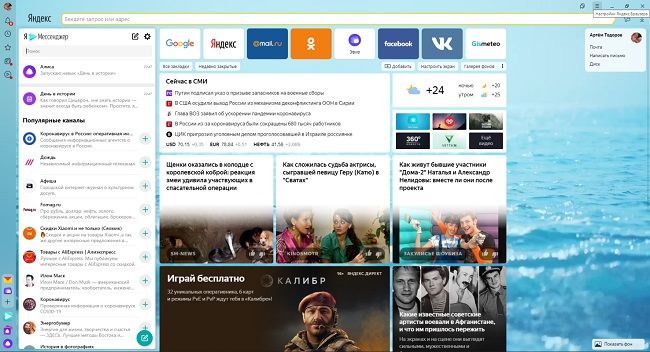
Но это не позволит удалить Алису из Яндекс.браузера, ей всё ещё можно будет воспользоваться, нажав на соответствующий фиолетовый значок. Чтобы отключить её полностью, необходимо в нижней панели Windows нажать правой клавишей на фиолетовый значок и во всплывшем окне выбрать «Выключить Алису».
Однако и этот способ полностью не удалит помощника с компьютера. Для полной деинсталляции с ноутбука необходимо зайти в сервис «Приложения» в Windows через кнопку пуск и значок шестерёнки, затем найти строку «Голосовой помощник Алиса» и нажать «Удалить».
Проработка прочих факторов
Чистилка для браузеров
Программа Avast Browser Cleanup автоматически избавляет браузеры от навязчивых и небезопасных расширений, панелей инструментов или подмены поисковых результатов. Кроме ПО «Яндекса» и «Мэйла» утилита удаляет и другие более не нужные программы. Avast BC также абсолютно бесплатна и не требует установки.
Закройте все браузеры, запустите программу и удалите нежелательное ПО:
Можно управлять расширениями Google Chrome, Mozilla FireFox и Internet Explorer. Для работы с ними перемещайтесь по соответствующим вкладкам. А чтобы видеть все дополнения, снимите галочку «Исключить расширения с положительным рейтингом»
Что такое «Менеджер браузеров Яндекс»
На официальной страничке менеджера браузеров от «Яндекс» приводится краткое описание этого продукта:
Есть там и визуализированный гайд об основном функционале «Менеджера».
«Менеджер браузеров Яндекс» до сих пор находится на стадии бета-версии, поэтому в его работе могут периодически возникать сбои
Если же говорить о возможностях этой утилиты более развёрнуто, то они относительно скромны, но эффективны:
- «Защита ярлыков». Функция предупреждает и защищает пользователей от несанкционированных попыток подмены ярлыков (как на «Рабочем столе», так и в меню «Пуск») на вредоносное ПО.
- «Файл hosts». Расширение предназначено для контроля и сохранения в целостности файла hosts. Внесение изменений в него может нарушить работоспособность браузера, а именно, блокировать пользователю доступ к интернет-сайтам (либо автоматически перенаправлять на вредоносные сайты, содержащие рекламу, вирусы и т. д.).
- «Включить логирование» и «Помогать сервисам Яндекса стать лучше». Отвечают за сбор информации о работе инструмента «Менеджер браузеров» на вашем ПК и отправляет ежедневные результаты в «Центр Яндекс».
«Менеджер» можно открыть, нажав на соответствующий значок на «Панели задач» Windows
Помимо функциональных возможностей вы можете также настроить автозапуск «Менеджера» и его отображение на «Панели задач» Windows. Кроме этого, в настройках утилиты имеется встроенный «Помощник», который, в свою очередь, является облегчённой версией интернет-поисковика.
При нажатии на кнопку more в вашем браузере откроется полный текст ответа на поисковой запрос
Инструмент «Менеджер браузеров» поддерживает не только «Яндекс браузер», но и ряд других известных обозревателей:
- Internet Explorer;
- Microsoft Edge;
- Mozilla Firefox (версия 35 и выше);
- Google Chrome (версия 37 и выше);
- Opera (версии 6–12.18);
- Opera на движке Chromium (версия 32 и выше).
Для Google Chrome имеется дополнительная функция, защищающая пользователей от навязчивой рекламы.
Удаление через CCleaner
На официальном сайте разработчика можно скачать данную программу. Другими ресурсами пользоваться нежелательно, из-за высокого риска подхватить вирус.
После установки следует:
- Запустить программу;
- Перейти во вкладку «Сервис»;
- Найти Яндекс Браузер и удалить.
Яндекс Браузер даже после удаления не захочет покидать компьютер, поэтому следует почистить кэш-память ПК:
- В CCleaner найти «реестр»;
- Найти поиск неисправностей;
- Исправить неполадки и сохранить;
- Нажать «ОК».
- То же самое проделать в категории очистка и только после этого на компьютере не останется и следа от Яндекса — он будет полностью удален.
Как удалить Яндекс Браузер с андроид устройства?
На смартфоне процедура удаления этой программы легче, чем на ПК.
Существует 2 способа, чтобы удалить Яндекс Браузер: через приложения или напрямую через систему. Программа Easy Uninstaller. Полезная простая программа, которая позволяет быстро удалять ненужные приложения. Рут-прав не предоставляет, поэтому жизненно важные программы удалить не получится.
CCleaner-мобильная версия
Та же программа, что для компьютера есть и для смартфона. Пользоваться программой предельно просто. Рут-прав также не предоставляет. Удаление браузера со смартфона или планшета без программ. Этот способ является самым быстрым.
Удаление происходит следующим образом:
- Найти Яндекс на рабочем столе;
- Удерживая иконку перенести ее в корзину;
- Готово, вы великолепны!
Этот метод работает только на смартфонах и планшетах, в частности на андроид.
Как удалить менеджер браузеров?
Менеджер браузеров от Яндекс управляет настройками браузеров и сохраняет их. Изменения может вносить только менеджер, при этом другим программам это делать запрещено. Менеджер – назойливый помощник, который часто раздражает своими уведомлениями, поэтому есть необходимость его удалить.
Подготовка
API веб-приложения
Выше я уже написал, что нашёл API. Это было вовсе не сложно. Первым делом я глянул на их веб-приложение, их эндпоинт на момент написания статьи находится здесь: . У них достаточно длинные урлы получаются в которых участвую данные, а еще и форму отправляют
Так же прошу обратить внимание на указание версии API, оно есть
Надо понимать, что то, что я нашел, используется ими только в веб-приложении. Тут нет OAuth. Точнее оно скорее и есть, но там, в недрах нашей сессии на сайте. В общем для библиотеки не годится в связи с костылями в авторизации.
API приложений
Отправился я искать дальше. Телефон брать было лень, следовательно, до мобильных приложений я дошёл бы в последнюю очередь. На то время компьютер работал под ОС Windows 10, и я активно пользовался официальным приложением Яндекс Музыки из Microsoft Store. Вследствие чего я приступил к изучению того, как оно работает.
Для изучения мне понадобился сниффер, чтобы отслеживать весь трафик приложения. Можно было использовать Wireshark, но я остановился на HTTP Analyzer. Он мне кажется более легковесным и отлично подходящим под мою задачу.
Включаем сниффер, заходим в приложение и готово. Запросы текут ручьем. Сидим, разбираемся, пытаемся вызвать каждый обработчик что есть в этом приложении и узнать о всех существующих методах, их аргументах и конечно же JSON ответах.
Из скриншота выше сразу можно заметить совершенно другой адрес API —
Более того, обратите внимание на заголовки. Помимо информации о моём клиенте с которого был выполнен запрос там есть OAuth токен — то, что надо!
Кросс-курс 60 Долларов (Организация Восточно-карибских государств) к другим валютам
На Айфоне
Рассмотрим, как убирать Алису из Айфона.
Как отключить Алису на время
Последовательность следующая:
- зайти в приложение Яндекса;
- нажать на три точки;
пункт Настройки;
передвинуть флажок Голосовая активация в неактивное положение.
Теперь программа больше вас не побеспокоит, пока вы не совершите те же операции для ее включения.
Как удалить Алису полностью
Избавиться от назойливого голосового помощника без удаления приложения, с которым он связан, не получится. Поэтому придется удалить и Яндекс.Браузер. Зажмите иконку приложения на рабочем столе. Появится значок удаления программы — крестик. Подтвердите, что хотите действительно удалить приложение полностью, и Яндекс вместе с помощником простится с вашим смартфоном.
Есть и другой способ. Нужно:
- зайти в настройки устройства;
- пункт Основные;
- далее пункт Хранилище iPhone — гаджет выведет на экран все приложения, установленные на него;
- выбрать пункт с нужной программой;
- в открывшемся меню выбрать Удалить.
Примечания
Как привязать аккаунт Инстаграм к Фейсбуку: пошаговая инструкция…
Если не получается
Пользователю, для внесения различных изменений в программное обеспечение смартфона, необходимы так называемые рут-права. Производители мобильных устройств такую самодеятельность не приветствуют. В некоторых случаях это служит причиной отказа в последующем гарантийном обслуживании. Иногда изменение системных настроек приводит к некорректной работе мобильника, исправить эту ситуацию может только перепрошивка. В этом случае чаще всего помочь может только специалист, поэтому придётся раскошелиться на ремонт.
К удалению приложений рут-права имеют самое непосредственное отношение.
- Добывают рут-права на смартфон;
- Устанавливают Titanium Backup из Google Play;
- Запускаем установленную программу или её аналоги.
Далее выдаём программе рут-права и соглашаемся со всеми предупреждениями. Определяем, что именно можно удалить. Так, некоторые файлы с незнакомым названием лучше не трогать, так как это приведёт к сбою в работе смартфона. А вот агрегаты новостей, стандартные браузеры и видеоплееры можно удалять без зазрения совести. Предварительно рекомендуется создать резервные копии бесполезных приложений, а только после этого удалять их. Кстати, можно не рассчитывать на то, что после удаления таких программ на смартфоне добавится памяти, так как для системных файлов есть отдельная папка.
Автор
Слежу за новостями на рынке мобильных услуг. Всегда в курсе последних событий
Агрессивные консоли и навязчивые баннеры
Навязчивая рекламу можно разделить на два типа:
- Просто агрессивные баннеры с шокирующим содержимым;
- Тоже самое, но во всплывающих окнах.
Чтобы удалить рекламу и всплывающие окна нужно в настройках Яндекс Браузера задать соответствующую конфигурацию. Опции ответственные за блокировку рекламы находятся в разделе “Дополнения”, в подразделе “Безопасный интернет”.
Пункты “Антишок” и “AdGuard” направлены на блокировку нежелательной рекламы. Причем первый ответственен за рекламу, а второй специализируется по всплывающим окнам. Включив оба вы гарантированно решите проблему с всплывающей рекламой. Дополнительно можно включить запрет флеш-баннеров и проверку репутации сайтов.
Если данные рекомендации не помогают, то скорее всего интернет-обозревать подвергся заражению вирусом и потребуется использовать антивирусные приложения для борьбы с ним.
Способы деинсталляции программы
Чтобы
избавится от приложения, разрешается использовать несколько методов:
- возможности компьютера;
- специальные программы.
Какой именно
способ подойдет пользователю, решает только он сам. Прежде чем приступать к
работе, независимо от метода деинсталляции, следует закрыть Yandex browser и завершить все процессы, связанные с
ним. Сделать это достаточно просто, запустите диспетчер задач, одновременно
зажав кнопки «Ctrl,
alt, del».
В открывшемся
окне выберите вкладку процессы, отыщите все, что связанно с яндексом. Кликните
по строке правой кнопкой мыши, выберите «Завершить процесс».
После
тщательного изучения списка работающих программ и выключения нужной, стоит
приступить к удалению веб-проводника.
Пошаговые
действия:
- Откройте
меню пуск, выберите «Панель управления».
Отыщите
и запустите «Программы и компоненты».
В
списке установленного софта остановите на «Yandex», нажмите правой кнопкой мыши,
кликните по «Удалить».
Дождитесь
окончания деинсталляции.
С этого
момента все, что связано с приложением, будет удалено. Если не уверены, что все
элементы яндекса удалены, воспользуйтесь специальными программами.
Как удалить браузер Яндекс с компьютера, используя специальный софт
Существует
множество разнообразных утилит, предназначенных для удаления приложений с
устройства. Какую именно использовать для достижения цели, пользователь решает
самостоятельно. Лидирующими программами являются:
- Uninstall Tool
– простой и удобный софт, отлично справляющиеся с работой. Имеет базовый набор
инструментов, необходимых для достижения цели. - Total
Uninstall – не
только удаляет ненужный софт, но и очищает ПК от временных файлов. - IObit
Unistaller
–очищает устройство от программ и следов, хранящихся в системе Windows. Существует платная и бесплатная
версия. - Revo
Uninstaller –
способен избавиться от веб-проводника, даже если справиться с работой не
получилось при помощи панели задач. - CCleaner
— наиболее популярный софт. Благодаря удобному и простому интерфейсу
разобраться в работе смогут даже новички. Очищает вредоносные, временные и
ненужные файлы, связанные с выбранным обозревателем.
Благодаря
данным сервисам пользователи в считанные минуты избавятся от надоевшего
браузера. Вместе с приложением будет удалено все, что с ним связано – история
посещения, файлы Cookie
и Cash.
Теперь пользователи знают, как удалить браузер Яндекс с компьютера,используя для этого возможности компьютера или специальный софт. Конечно, в первую очередь стоит опробовать возможности панели задач, которая в большинстве случаев отлично справляется с работой. Если следы присутствия Yandex browser на компьютере все же остались, установите одну из перечисленных программ и запустите сканирование ПК.