Как разогнать оперативную память через биос?
Содержание:
Разгоняем память с процессором Intel
Тесты, проводимые IT-специалистами, показывают, что при разгоне памяти, используемой в сочетании с современными процессорами Intel (особенно с теми, что построены на архитектуре Sandy Bridge), существуют следующие закономерности.
Во-первых, многие из микросхем Intel плохо поддаются корректировке в отношении параметра BCLK. Если его значения изменить, то ПК может начать работать нестабильно. Поэтому экспериментировать, скорее всего, будет возможно только с множителем.
Есть вместе с тем в линейке Intel процессоры, которые, как отмечают эксперты, прекрасно адаптированы к работе при разгоне памяти. Например, это микросхемы таких типов, как Core i7-8 (они собраны на базе архитектуры Lynnfield). Наименьшей совместимостью с разгоном памяти, как считают некоторые специалисты, обладают процессоры Intel, собранные на базе технологии Clarkdale (особенно новейших серий).
Специалисты отмечают, что на результативность ускорения ОЗУ при разгоне на процессорах Intel влияют параметры материнской платы ПК, а именно то, какие на ней использованы чипсеты. Быстрая работа одних микросхем в архитектуре компьютера должна сопровождаться не меньшей динамикой производительности других. ПК — это комплекс электронных компонентов. Чем слаженнее их работа — тем быстрее и стабильнее функционирует компьютер. Если в распоряжении пользователя — низкопроизводительная материнская плата, оперативной памяти, скорее всего, никакой разгон не поможет.
Наилучшей совместимостью с разгоном памяти обладают микросхемы с чипсетом типа P67 Express.
Принцип работы оперативки
Random Access Memory (RAM) – оперативная память компьютера, использующаяся для хранения данных, которые обрабатываются программой в реальном времени. Оперативная память не запоминается устройством – это означает, что при выключении компьютера информация, содержащаяся в ней, теряется. Эта память часто называется DRAM из-за принципа работы: одна ячейка памяти содержит конденсатор (емкость), который хранит один бит данных.
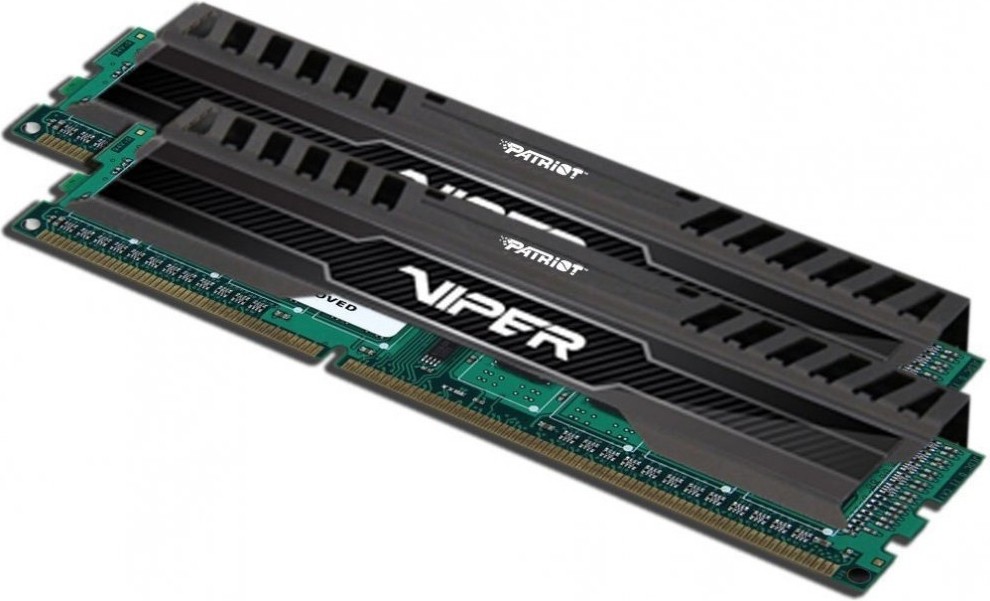
Конденсатор, однако, быстро разряжается, поэтому он систематически обновляет содержимое ячейки, перезаряжая конденсатор. Этот процесс называется обновлением памяти и должен выполняться циклически. Также оперативная память характеризуется двумя параметрами: емкостью и временем доступа.
Но возникает вопрос, зачем ПК этот вид памяти и может ли он использовать только один тип памяти, например, жесткий диск. К сожалению, такой компьютер был бы невероятно медленным. Жесткий диск имеет среднюю скорость передачи данных 200-300 Mb/s. (SSD – 600-700 Mb/s.), в то время как скорость ОЗУ – от 12000 до 25000 Mb/s.
Из-за своей скорости оперативная память становится буфером между медленным жестким диском и быстрым процессором. В нее помещаются данные, результаты вычислений, файлы запущенных приложений.
XMP не сделает все за Вас
Вы можете купить свою оперативную память G.Skill, Crucial или Corsair, но эти компании не производят настоящие микросхемы памяти DDR4. Они покупают их у полупроводниковых литейных заводов, что означает, что вся оперативная память на рынке поступает только из нескольких основных мест: Samsung, Micron и Hynix.
Кроме того, флэш-наборы памяти, рассчитанные на 4000+ МГц при низких задержках CAS, — это то же самое, что «медленная» память, которая стоит половину цены. Они оба используют чипы памяти Samsung B-die DDR4, за исключением того, что у одного есть распределитель тепла золотистого цвета, RGB-подсветка и украшенный драгоценными камнями верх.
Когда чипы поступают с завода, они тестируются в процессе, называемом биннингом. Некоторая оперативная память работает очень хорошо на частоте 4000+ МГц с низкой задержкой CAS, а другая оперативная память не может разогнаться после 3000 МГц. Это называется силиконовая лотерея, и это делает высокоскоростные комплекты дорогими.
Но скорость на коробке не всегда совпадает с истинным потенциалом Вашей оперативной памяти. Скорость XMP — это просто рейтинг, который гарантирует, что память будет работать с номинальной скоростью 100% времени. Речь идет больше о маркетинге и сегментации продукта, чем о пределах оперативной памяти; ничто не мешает Вашей оперативной памяти работать за пределами спецификации производителя, кроме того, включить XMP проще, чем разогнать ее самостоятельно.
XMP также ограничен несколькими конкретными временами. По словам представителя в Кингстоне, они «настраивают только «первичные» тайминги (CL, RCD, RP, RAS)», а поскольку система SPD, используемая для хранения профилей XMP, имеет ограниченный набор записей, остальное зависит от материнской платы, которая не всегда делает правильный выбор.
Кроме того, заводской процесс биннинга будет иметь заданный диапазон напряжения, в котором они хотят работать. Например, они могут связать свои наборы ОЗУ с напряжением 1,35 В, не проводить расширенное тестирование, если оно не прошло, и бросить его в «3200МГц среднего уровня», в который попадает большинство наборов памяти. Но что, если Вы запустили память на 1,375 вольт? А как насчет 1,390 вольт? И то, и другое по-прежнему близко к небезопасным напряжениям для DDR4, и даже небольшое добавочное напряжение может значительно повысить тактовую частоту памяти.
Разгон оперативной памяти через БИОС
Разгон оперативной памяти DDR3 примерно такой же как у DDR4. Поиск настроек, тестирование и общий процесс будет проходить одинаково. Однако стоит подробнее разобраться с каждым из возможных вариантов для того, чтобы исключить серьезные ошибки. К тому же, есть два алгоритма разгона, которые отличаются.
Разгон ОЗУ в БИОС Award
Для начала стоит сказать, что мы советуем записать все изначальные настройки системы перед тем, как вы будете что-то менять, а также записывать результаты с определенными параметрами настроек. Так вам будет легче потом вернуть все в обычное состояние, а также не будет проблем, если вы захотите вернуться к одним из настроек, которые пробовали раньше. Записывать лучше на листке, который будет всегда под рукой.
Вам может быть интересна наша статья: Что делать, если не загружается БИОС: проблемы и решение.
Чтобы понять, как разогнать оперативную памяти в БИОСе Award, нажмите на своей клавиатуре одновременно Ctrl + F1, на экране должно появиться большое меню настроек. В настройках ищите “MB Intelligent Tweaker (M.I.T.)”.
Вы должны увидеть такие настройки ОЗУ как System Memory Multiplier. Для того, чтобы начать работу по увеличению скорости ОЗУ и ее эффективности, вам необходимо менять частоту этого показателя. Так будет идти вниз или вверх показатель тактовой частоты ОЗУ
Важно помнить о том, что если вы хотите увеличить скорость работы ОЗУ, которая стоит на старом процессоре, то множитель для процессора и для памяти будет совпадать. Так что при попытках увеличить эффективность работы своей оперативной памяти, вы автоматически будете одновременно разгонять еще и процессор
Для многих окажется неприятной неожиданностью, но от этого «бага» вы никак не сможете избавиться. А чтобы увеличить эффективность ОЗУ в данном случае понадобится покупать дополнительную аппаратуру, но это особенность старой техники.
В этом же окне настроек вы можете увеличить напряжение, которое подается на оперативную память. Но будьте внимательны, это может делать только человек, который хорошо разбирается в технике потому что такие действия могут привести к непредвиденным последствиям и даже вызвать возгорание. Если вы не сильны в электрике — не трогайте. Также не нужно сильно поднимать напряжение за один раз — на одну десятую Вольта будет достаточно. И если вы все-таки захотели это сделать, проверьте все параметры собственной безопасности и убедитесь в правильных расчетах.
После собственноручной установки необходимой, по вашему мнению, частоты и после того, как вы поменяли напряжение (если знаете, умеете и решились на это), вам нужно выйти стрелкой назад к пункту с основным меню. В основном меню стоит найти “Advanced Chipset Features”. В этом пункте можно выбрать нужные вам тайминги задержки. Но запомните одну деталь: для настройки параметров задержки нужно заранее изменить положение пункта DRAM Timing Selectable из Auto на Manual. По сути, вы выведите его на возможность настраивать вручную.
Как рассчитать необходимую зависимость частот от тайминга, будет рассказано в разделе ниже.
Разгон ОЗУ в БИОСе UEFI
Биос UEFI — самый молодой БИОС из тех, которые устанавливаются на современные компьютеры, поэтому он выглядит очень похожим на операционную систему. Именно поэтому для обычного пользователя намного удобнее настраивать ОЗУ и другие параметры через этот БИОС. В отличие от более старых версий системы, у него есть графика, а также возможность поддержки разных языков, среди которых есть русский.
Прежде, чем начать настройку, следует открыть вкладку “M.I.T.” и выбрать в этой вкладке пункт “Расширенные настройки частот”. В этой версии БИОСа есть русский интерфейс, перепутать будет сложно.
После этого, как и в предыдущем пункте, необходимо начать регулировать настройки памяти. После — перейти в пункт “Расширенные настройки памяти и начать изменять параметры тайминга и напряжения (если вы имеете достаточно опыта и знаний для того, чтобы проводить подобне изменения настроек).
Ожидания и ограничения
Если вы думаете, что с помощью этой статьи вы сможете разогнать операционную память вашего ПК до невероятной скорости, то вы будете не совсем правы. Потому что на процесс разгона влияют 3 компонента: материнская плата, микросхемы (чипы памяти) и встроенный контроллер памяти (IMC) – а именно, их составляющие.
Материнская плата
На каких материнских платах можно разгонять память?
Если мы говорим о материнских платах на Intel, то подойдут все платы на Z или X чипсетах. Это можно увидеть на названии самой материнской платы – вы увидите Z97, Z379, X299, X99 и все в таком роде. У AMD разгон поддерживают все платы под современные процессоры серии Ryzen.
Самые высокие частоты можно достичь на материнских платах с 2-мя слотами DIMM. Кроме того, дешевые и низкокачественные материнские платы могут не разогнаться.
Микросхемы (чипы памяти)
Тут имеет значение ранг и объём модуля.
- Одноранговые модули обычно позволяют добиться более высоких частот, а двуранговые при этом могут оказаться более производительными.
- Объём важен при определении того, насколько можно разогнать память.
Встроенные контроллер памяти (IMC)
Он отвечает за устойчивость во время поднятия напряжения. Устойчивым можно считать контроллеры, которые имеют характеристику от 14 нм. Для разгона здесь изменяются два вида напряжения: VCCSA и VCCIO.
Прежде чем начать разбирать инструкцию по разгону оперативной памяти нужно сначала разобраться в характеристиках оперативной памяти:
- Частота (например, 3200 MHZ). Эта характеристика, в принципе всем известна, и, логично, что чем выше частота, тем лучше. Но частота также тесно связана со вторым показателем.
- Тайминги (латентности, задержки сигнала). Например, 16-18-18-38 2Т. Тут ситуация противоположная. Так как задержка не самый лучший показатель, значит, что чем ниже тайминги, чем выше производительность оперативной памяти. Существует 5 основных таймингов – CL, tRCD, RP, tRAS и CMD, то есть 5 чисел, которые нужно регулировать в процессе разгона. Существуют также субтайминги, которые требуют более тонких настроек.
- Напряжение (например, 1.2 V). Показатель того, сколько подается напряжения на модуль, чтобы он нормально работал. Суть в том, что поднятие напряжения при разгоне позволяет сделать память более стабильной и позволяет достичь более высоких показателей по разгону. Но также повышается шанс «спалить» процессор, ибо игры с электричеством и напряжением при неумелом пользовании всегда заканчиваются плохо. Поэтом с этим делом стоит быть предельно осторожным.
Все эти характеристики важны, потому что как только вы начнете разгон оперативной памяти, в определенный момент вам придется увеличивать тайминги и напряжение, ибо иначе модуль ПК просто не будет работать. А чтобы не допустить каких-то ошибок вы должны примерно представлять, что каждый из этих параметров из себя представляет.
По сути, процесс разгона оперативной памяти сводиться к тому, что вам нужно найти баланс между этими тремя характеристиками материнской платы.
Intel Sandy Bridge
|
Повышая рабочее напряжение, можно увеличить разгонный потенциал модулей, но бездумно задирать этот параметр не стоит — память может и перегореть. |
Новейшие процессоры Intel, представленные
двухтысячной линейкой Core i3/i5/i7, придутся по душе
оверклокерам-новичкам. Матерые адепты разгона считают, что с приходом Sandy
Bridge разгонять систему стало слишком скучно. Все дело в том, что в этих
процессорах опорная частота (у Intel она зовется BCLK), от которой пляшут все
основные исполнительные блоки, практически не поддается изменению — стоит
отклонить ее на какие-то 6-7 МГц, и система начинает вести себя неадекватно.
Соответственно, старые добрые приемы в случае с Sandy Bridge не работают, поэтому
единственный способ разогнать оперативку (как, впрочем, и процессор) — увеличивать
соответствующий множитель. Благо контроллер памяти, встроенный в новые
процессоры, вышел довольно шустрым, и частота в 2133 МГц ему покоряется без
проблем. Поскольку трогать BCLK настоятельно не рекомендуется, итоговая опорная
частота памяти в любом случае должна быть кратна 266 МГц, то есть не любой
набор DDR3 удастся завести именно на той частоте, что заявлена его
производителем. Скажем, модули DDR3-2000, встретившись с новыми процессорами
Intel, будут работать как DDR3-1866.
Заметим, что одного лишь процессора Sandy Bridge для
эффективного разгона ОЗУ недостаточно — нужна еще и подходящая материнская
плата. Все дело в том, что Intel искусственно ограничила оверклокерские
возможности не только процессоров (множитель можно увеличить лишь у моделей с
индексом «К»), но и чипсетов. Так, младшие наборы логики память разгонять не
умеют, поэтому в системных платах на их основе даже самые скоростные модули
будут работать как DDR3-1333. А вот чипсет Intel P67 Express,
позиционирующийся как решение для энтузиастов, поддерживает режимы вплоть до
DDR3-2133, поэтому к выбору материнской платы под Sandy Bridge стоит подходить
со всей основательностью.
| К бою готов | ||
Как определить, подходят ваши конкретные модули для разгона Про производителя, думаем, объяснять не стоит: именитые |
От чего зависит разгон?
Самые главные характеристики ОЗУ — это частота и тайминги. Тайминги отображают, какой промежуток времени необходим модулю RAM для доступа к битам данных при выборке из таблицы массивов памяти. Если говорить простым языком, то чем они ниже, тем лучше
Однако именно частота, всё же, является самой важной характеристикой и в большей степени влияет на производительность памяти
Вольтаж
Как и при разгоне процессора, память, работающая на высокой частоте, потребует и увеличенного напряжения, подаваемого на чипы. Для ОЗУ с типом DDR2, 1,8 В — нормальное напряжение. Для DDR3 — уже 1,5 В. А для современной DDR4 — 1,2 В. Соответственно, для каждого типа существует определенный уровень напряжения, через который не рекомендуется переступать, чтобы память работа стабильно и не вышла из строя. Для DDR2 значение 2,2 В считается пиковым. Для DDR3 — 1,7 В. Для DDR4 — 1,4 В.
Ранг памяти
Узнать, сколько рангов имеет ваша память — очень просто. Для этого нужно воспользоваться любой утилитой, которая мониторит технические характеристики ваших комплектующих. Например, с этой задачей хорошо справляет программа CPU-Z. На вкладке SPD, в графе Ranks, вы найдете то, что вам нужно.
Еще можно взглянуть на маркировку на самой планке. Однако, производитель не всегда наносит на маркировку подобные данные. Одноранговые модули помечаются буквой S. Двухранговые — буквой D. Пример:
- KVR21N15S8/8 — одноранговая.
- KVR21N15D8/8 — двухранговая.
Производитель чипов
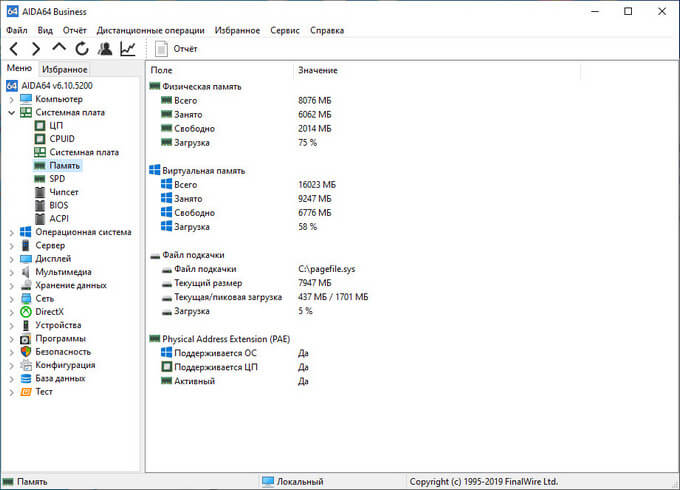
Существует несколько компаний, занимающихся производством чипов памяти. Самые распространенные — Samsung, Hynix, Micron. Лучше всех в разгоне показывают себя чипы от компании Samsung из-за того, что способны взять самую высокую частоту среди конкурентов. Впрочем чипы от оставшихся производителей — тоже неплохие. Другое дело — компании, которые в производстве чипов не так сильно преуспели. Например, фирменные чипы от AMD или от SpecTek не позволят вам покорить высокую частоту. Посмотреть производителя чипов тоже можно с помощью программ для мониторинга. Например, AIDA64 это умеет.
В главном окне выберете категорию Системная плата, затем «SPD» и в графе «Производитель DRAM» найдете компанию-разработчика.
Для чего используют разгон ОЗУ
Прежде чем приступать к разгону, стоит подумать, действительно ли это необходимо. В основном, этот тип деятельности проводится только для гейминга. Погоня за высокой частотой кадров заставляет не только покупать новое оборудование, но и настраивать текущее, чтобы получить максимальную производительность.
Однако разница будет видна только в некоторых случаях. Это, в основном, относится к интегрированным видеокартам, где оперативная память потребляется видеокартой, которой оснащены процессоры Ryzen. В этом случае ресурс ОЗУ влияет на эффективную работу всего чипа. Конечно, многое зависит и от самих игр. Некоторые из них, в основном, загружают видеокарту, другие, напротив, в большей степени используют вычислительную мощность процессора и оперативную память.
Принимая решение о разгоне, сначала стоит ознакомиться со всеми важнейшими параметрами RAM. Это позволит понять ее специфику, а также лучше подготовиться к самому разгону.
Что понадобится для разгона
Как и в случае с разгоном процессора, цель – увеличить тактовую частоту. Лучшие параметры обеспечат более высокую производительность, а также большую нагрузку. Поэтому ключевым условием является выбор правильного оборудования, которое позволит провести весь процесс безопасным и стабильным способом. Итак, что же нужно?
- Материнская плата – должна быть хорошего качества, а также обеспечивать достаточный источник питания и поддержку более высоких рабочих частот ОЗУ (стоит проверить это в спецификации платы).
- Кулеры в корпусе – будут отводить избыточное тепло.
- Обновленный BIOS и UEFI – возможно, производитель материнской платы предоставил новые функции или оптимизировал предыдущие, что упростит процесс разгона.
- Программа Memtest – проверка стабильности оперативной памяти после разгона. Конечно, можно использовать и другой диагностический софт.
Основные термины
Прежде чем приступить к разгону, стоит ознакомиться с используемыми терминами:
- Тактовая частота – это скорость чтения и записи данных контроллером. Это влияет на скорость выполнения вычислений процессором.
- CL (CAS Latency) – указывает время, необходимое для считывания данных контроллером памяти с момента отправки запроса. Чем ниже значение, тем лучше.
- RCD (RAS-CAS Delay) – это время, которое проходит с момента завершения выполнения команды CAS, до начала выполнения следующей RAS.
- RAS (Row Addres Strobe) – указывает время, необходимое для активации банка памяти до загрузки строки. Этот параметр имеет мало значения для производительности.
- RP (Ras Precharge) – время, необходимое для закрытия банка памяти.
- Вольтаж – память, предназначенная для разгона, потребляет больше электроэнергии. Питание имеет решающее значение для разгона.
Важно помнить, что CL и тактовая частота должны быть в равновесии – не стоит использовать высоко тактовую память с большими задержками, ведь ее потенциал не будет раскрыт
Прежде чем разогнать ОЗУ
По идее, что бы вы ни сделали с вашей оперативной памятью в ходе экспериментирования и разгона, вы не сможете ей никак навредить. Если настройки будут критическими, то компьютер попросту не включится или автоматически сбросит настройки на оптимальные.
Однако не стоит забывать и о том, что любое повышение производительности оперативной памяти снижает срок ее жизни. Да, так и в жизни, бодибилдеры не бывают долгожителями.
Очень важно понимать также, что разгон оперативной памяти компьютера это не просто увеличение ее тактовой частоты! Вам придется провести множественные эксперименты по настройке и тонкой подстройке таких параметров, как тактовая частота, напряжение и тайминги задержки. Если вы увеличиваете частоту, то тайминги придется тоже увеличивать, но ОЗУ, как известно, работает тем быстрее, чем ниже эти тайминги задержки
Палка о двух концах.
Именно поэтому, разгоняя оперативную память, подобрать оптимальные настройки получится далеко не с первого раза. Хотя, если у вас ОЗУ какого-то именитого бренда, то скорее всего данную модель оперативной памяти уже кто-то пробовал разгонять и, вполне вероятно, выложил полезную информацию где-нибудь в интернете на специализированных форумах. Нужно только поискать немного.
Учтите еще, что если даже вы нашли на каком-то форуме оптимальные параметры для разгона именно вашей оперативной памяти, то это совсем не означает, что в вашем случае эти параметры также окажутся оптимальными и максимально производительными. Очень многое зависит от связки ЦП-Мать-ОЗУ. Поэтому, если вы хотите сразу оптимальные параметры для разгона ОЗУ, то вам будет полезно иметь на вооружении некоторую информацию о вашем компьютере. Постарайтесь ответить на вопросы:
- Какая у меня оперативная память? Производитель и модель. А если память из бюджетного класса, то просто нужно знать тип оперативной памяти, частоту, тайминги задержки.
- Какой у меня процессор? Модель, частота, размер кэш памяти 2-го и 3-го уровня.
- Какая у меня материнская плата? И какой установлен БИОС на ней?
Ответив на эти вопросы, смело отправляйтесь на форумы и ищите связки, похожие с вашей. Но опять же повторюсь, лучше всего провести эксперименты и выяснить, какие настройки и параметры будут оптимальными именно для вашей системы.
И какое это значение имеет для моего компьютера?
Представьте себе, вы после давненько совершённой покупки ноутбука решили добавить ещё одну планку оперативной памяти к уже имеющейся. Среди всего прочего, ориентируясь по наклеенному лейблу или на основании программ-бенчмарков можно установить, что по характеристикам таймингов модуль попадает под категорию CL-9 (9-9-9-24):
То есть данный модуль доставит до ЦПУ информацию с задержкой 9 условных циклов: не самый быстрый, но и не самый плохой вариант. Таким образом, нет смысла зацикливаться на приобретении планки с более низкими показателями задержки (и, теоретически, более высокими характеристиками производительности). Например, как вы уже догадались, 4-4-4-8, 5-5-5-15 и 7-7-7-21, у которых количество циклов равно соответственно 4, 5 и 7.
первый модуль опережает второй почти на треть цикла
Как вы знаете по статье “Как выбрать оперативную память?“, параметры таймингов включают ещё одни важные значения:
- CL – CAS Latency – время, затрачиваемое на цикл “модуль получил команду – модуль начал отвечать“. Именно этот условный период уходит на ответ процессору от модуля/модулей
- tRCD – задержка RAS к CAS – время, затрачиваемое на активацию строчки (RAS) и столбца (CAS) – именно там данные в матрице и сохраняются (каждый модуль памяти организован по типу матрицы)
- tRP – заполнение (Зарядка) RAS – время, затрачиваемое на прекращение доступа к одной строчке данных и начало доступа к следующей
- tRAS – означает как долго придётся самой памяти ждать очередного доступа к самой себе
- CMD – Command Rate – время, затрачиваемое на цикл “чип активирован – первая команда получена (или чип готов к приёму команды)”. Иногда этот параметр опускается: он всегда составляет один или два цикла (1Т или 2Т).
“Участие” некоторых из этих параметров в принципе подсчёта скорости работы оперативной памяти, можно также выразить в следующих рисунках:
Кроме того, время задержки до момента, когда планка начнёт отсылать данные, можно подсчитать самому. Здесь работает простая формула:
Время задержки (сек) = 1 / Частоту передачи (Гц)
Таким образом, из рисунка с CPUD можно высчитать, что модуль DDR 3, работающий с частотой 665-666 МГц (половина декларируемого производителем значения, т.е. 1333 МГц) будет выдавать примерно:
1 / 666 000 000 = 1,5 нсек (наносекунд)
периода полного цикла (время такта). А теперь считаем задержку для обоих вариантов, представленных в рисунках. При таймингах CL-9 модуль будет выдавать “тормоза” периодом 1,5 х 9 = 13,5 нсек, при CL-7 : 1,5 х 7 = 10,5 нсек.
Что можно добавить к рисункам? Из них видно, что чем ниже цикл зарядки RAS, тем быстрее будет работать и сам модуль. Таким образом, общее время с момента подачи команды на “зарядку” ячеек модуля и фактическое получение модулем памяти данных, высчитывается по простой формуле (все эти показатели утилиты типа CPU-Z должны выдавать):
tRP + tRCD + CL
Как видно из формулы, чем ниже каждый из указываемых параметров, тем быстрее будет ваша оперативная память работать.